Team Members
Invite and manage team members with role-based access control.
Organization Members
View and manage all team members with access to your organization.
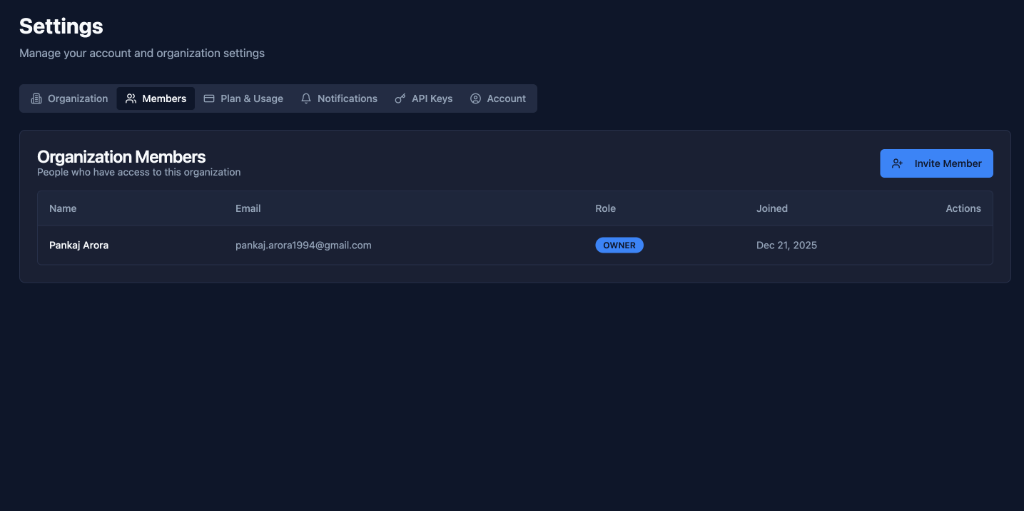
Member List
View all members with their details:
Columns:
- Name: Member's full name
- Email: Member's email address
- Role: Access level (Owner, Admin, Member)
- Joined: When they joined the organization
- Actions: Manage member (remove, change role)
Inviting Members
Step 1: Click Invite Member
Click the "Invite Member" button in the top right.
Step 2: Enter Email
Enter the email address of the person to invite.
Example: colleague@company.com
Step 3: Select Role
Choose the appropriate role for the new member.
Roles:
- Member: Standard access
- Admin: Administrative access
- Owner: Full control
Step 4: Send Invitation
Click "Send Invitation" to invite the member.
What Happens:
- Invitation email sent
- Member receives link
- Member accepts invitation
- Member gains access
Member Roles
Owner
Permissions:
- ✅ All Admin permissions
- ✅ Manage billing and subscription
- ✅ Delete organization
- ✅ Transfer ownership
- ✅ Remove other owners
Use Cases:
- Organization founder
- Billing contact
- Final authority
Limitations:
- Cannot remove self if last owner
- Must transfer ownership before leaving
Admin
Permissions:
- ✅ All Member permissions
- ✅ Invite and remove members
- ✅ Change member roles (except owners)
- ✅ Manage organization settings
- ✅ View all endpoints and events
- ✅ Configure notifications
Use Cases:
- Team leads
- DevOps managers
- Senior engineers
Limitations:
- Cannot manage billing
- Cannot delete organization
- Cannot remove owners
Member
Permissions:
- ✅ View endpoints and events
- ✅ Create endpoints
- ✅ Configure relay rules
- ✅ Send events
- ✅ View deliveries
- ✅ Use playground
Use Cases:
- Developers
- Engineers
- Standard users
Limitations:
- Cannot invite members
- Cannot change settings
- Cannot view billing
Managing Members
Changing Roles
Owners and Admins can:
- Click on member row
- Select new role
- Confirm change
Restrictions:
- Admins cannot change owner roles
- Cannot change your own role
- Must have permission to change roles
Removing Members
Owners and Admins can:
- Click remove icon
- Confirm removal
- Member loses access immediately
Effects:
- Member cannot access organization
- Member's API keys revoked
- Member removed from notifications
Cannot Remove:
- Yourself (must be removed by another admin/owner)
- Last owner (must transfer ownership first)
Best Practices
Role Assignment
✅ Principle of Least Privilege: Give minimum required access
✅ Start as Member: Promote when needed
✅ Multiple Owners: Have 2-3 owners for redundancy
✅ Review Regularly: Audit roles quarterly
Invitations
✅ Verify Email: Double-check before sending
✅ Use Work Emails: Avoid personal emails
✅ Set Expiration: Remove unused invitations
✅ Welcome New Members: Provide onboarding
Security
✅ Remove Promptly: Remove members who leave
✅ Monitor Activity: Track member actions
✅ Rotate API Keys: When members leave
✅ Use SSO: If available for your plan
Team Structure
✅ Clear Hierarchy: Define who has what access
✅ Document Roles: Write down responsibilities
✅ Emergency Access: Ensure multiple owners
✅ Offboarding Process: Standard removal procedure
Common Scenarios
Small Team (2-5 people)
Structure:
1 Owner (founder/lead)
1 Admin (tech lead)
2-3 Members (developers)
Rationale: Simple, clear hierarchy
Medium Team (6-20 people)
Structure:
2 Owners (founder + CTO)
3-4 Admins (team leads)
10-15 Members (developers)
Rationale: Redundancy, distributed responsibility
Large Team (20+ people)
Structure:
2-3 Owners (executives)
5-10 Admins (managers, leads)
20+ Members (engineers, developers)
Rationale: Scalable, clear delegation
Troubleshooting
Cannot Invite Member
Possible Causes:
- Not an owner or admin
- Plan limit reached
- Invalid email address
Solutions:
- Check your role
- Upgrade plan if needed
- Verify email format
Invitation Not Received
Possible Causes:
- Email in spam folder
- Incorrect email address
- Email server blocking
Solutions:
- Check spam/junk folder
- Verify email address
- Resend invitation
- Contact support
Cannot Remove Member
Possible Causes:
- Trying to remove yourself
- Trying to remove last owner
- Insufficient permissions
Solutions:
- Ask another admin to remove you
- Transfer ownership first
- Check your role permissions
Next Steps
- Organization - Configure organization settings
- Plan & Usage - View subscription limits
- Notifications - Configure team alerts
Build your team and collaborate on webhook integrations! 👥