Creating Event Types
Define the types of events your application will send to webhook subscribers.
What are Event Types?
Event Types define the structure and purpose of the webhooks you send from your application. Each event type represents a specific occurrence in your system that subscribers can listen to.
Examples:
user.created- When a new user registersorder.shipped- When an order is dispatchedpayment.completed- When a payment succeedssubscription.cancelled- When a subscription ends
Event Types Page
View and manage all your event types in one place.
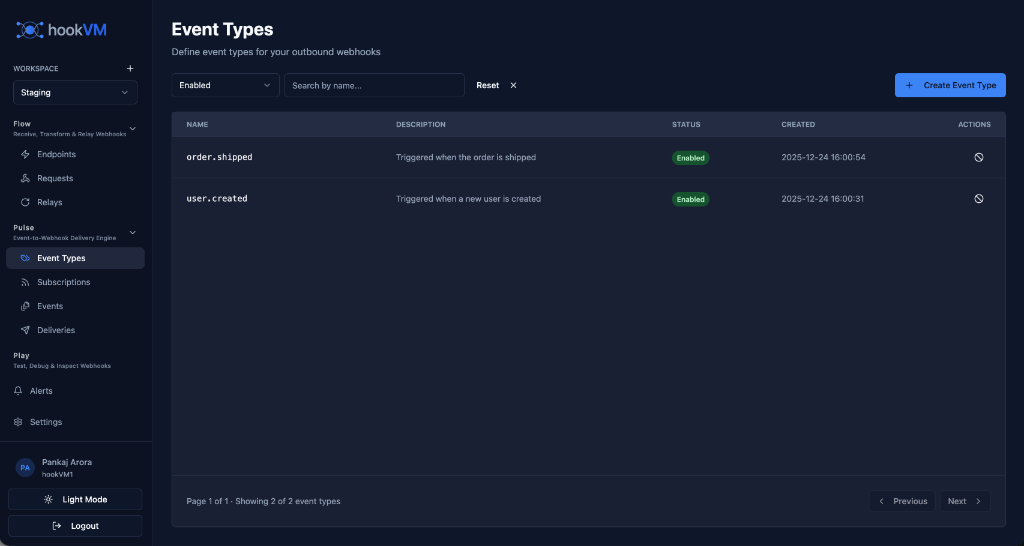
Key Features
Centralized Management: All event types in one view
Status Control: Enable/disable event types
Search & Filter: Find specific event types quickly
Quick Actions: Edit or delete event types
Pagination: Navigate through large lists
Event Type Columns
NAME
The unique identifier for your event type.
Naming Convention: Use dot notation for clarity
resource.action
Examples:
order.shippeduser.createdpayment.completedinvoice.updated
Best Practices:
- Use lowercase
- Use dots to separate resource and action
- Be descriptive and specific
- Keep it concise
DESCRIPTION
Human-readable explanation of when this event is triggered.
Examples:
Triggered when the order is shipped
Triggered when a new user is created
Triggered when payment is completed
Triggered when subscription is cancelled
Best Practices:
- Start with "Triggered when..."
- Be clear and concise
- Explain the exact condition
- Help developers understand the event
STATUS
Indicates whether the event type is active.
Enabled (Green badge):
- Event type is active
- Events can be sent
- Subscribers will receive events
Disabled (Gray badge):
- Event type is inactive
- Events cannot be sent
- Subscribers won't receive events
Use Cases:
- Temporarily pause events
- Deprecate old event types
- Test before enabling
CREATED
Timestamp when the event type was created.
Format: YYYY-MM-DD HH:MM:SS
Example: 2025-12-24 16:00:54
ACTIONS
Quick actions for each event type.
Edit (Pencil icon):
- Modify event type details
- Update description
- Change status
Delete (Trash icon):
- Remove event type
- Cannot be undone
- Only if no active subscriptions
Filtering Event Types
Use filters to find specific event types quickly.
Filter by Status
Dropdown: "Enabled"
Options:
- All
- Enabled
- Disabled
Use Case: View only active or inactive event types
Search by Name
Search Box: "Search by name..."
Type to search for event types by name.
Examples:
- Search "order" to find all order-related events
- Search "user" to find all user-related events
- Search "payment" to find all payment-related events
Reset Filters
Reset Button: Clear all filters and show all event types
Creating an Event Type
Step 1: Click Create Event Type
Click the "+ Create Event Type" button in the top right.
Step 2: Configure Basic Details
Name (Required):
user.created
Description (Optional):
Triggered when a new user is created
Status:
- ☑ Enabled (default)
- ☐ Disabled
Step 3: Define Event Schema (Optional)
Define the structure of your event payload using JSON Schema.
Example Schema:
{
  "type": "object",
  "properties": {
    "user_id": {
      "type": "string",
      "description": "Unique user identifier"
    },
    "email": {
      "type": "string",
      "format": "email",
      "description": "User email address"
    },
    "created_at": {
      "type": "string",
      "format": "date-time",
      "description": "User creation timestamp"
    },
    "plan": {
      "type": "string",
      "enum": ["free", "pro", "enterprise"],
      "description": "User subscription plan"
    }
  },
  "required": ["user_id", "email", "created_at"]
}
Step 4: Save Event Type
Click "Create Event Type" to save.
Event Type Examples
User Events
user.created
Description: Triggered when a new user is created
Schema: user_id, email, created_at, plan
user.updated
Description: Triggered when user profile is updated
Schema: user_id, updated_fields, updated_at
user.deleted
Description: Triggered when a user account is deleted
Schema: user_id, deleted_at, reason
Order Events
order.created
Description: Triggered when a new order is placed
Schema: order_id, customer_id, items, total_amount, created_at
order.shipped
Description: Triggered when the order is shipped
Schema: order_id, tracking_number, carrier, shipped_at
order.delivered
Description: Triggered when the order is delivered
Schema: order_id, delivered_at, signature
Payment Events
payment.completed
Description: Triggered when payment is completed
Schema: payment_id, amount, currency, customer_id, completed_at
payment.failed
Description: Triggered when payment fails
Schema: payment_id, amount, currency, failure_reason, failed_at
payment.refunded
Description: Triggered when payment is refunded
Schema: payment_id, refund_amount, refund_reason, refunded_at
Subscription Events
subscription.started
Description: Triggered when a new subscription starts
Schema: subscription_id, customer_id, plan, started_at
subscription.renewed
Description: Triggered when subscription renews
Schema: subscription_id, renewal_date, next_billing_date
subscription.cancelled
Description: Triggered when subscription is cancelled
Schema: subscription_id, cancelled_at, cancellation_reason
Event Naming Best Practices
Use Consistent Patterns
Resource.Action Format:
user.created
order.shipped
payment.completed
subscription.cancelled
Past Tense for Completed Actions:
✅ order.shipped (action completed)
✅ payment.completed (action completed)
❌ order.shipping (action in progress)
❌ payment.completing (action in progress)
Be Specific
Good:
order.shipped
order.delivered
order.cancelled
Bad:
order.updated (too vague)
order.changed (too vague)
order.event (meaningless)
Group Related Events
User Lifecycle:
user.created
user.updated
user.deleted
user.suspended
user.reactivated
Order Lifecycle:
order.created
order.paid
order.shipped
order.delivered
order.cancelled
order.refunded
Event Schema Design
Basic Schema Structure
{
  "type": "object",
  "properties": {
    "id": {
      "type": "string",
      "description": "Unique identifier"
    },
    "timestamp": {
      "type": "string",
      "format": "date-time",
      "description": "Event timestamp"
    }
  },
  "required": ["id", "timestamp"]
}
Include Metadata
{
  "type": "object",
  "properties": {
    "event_id": {"type": "string"},
    "event_type": {"type": "string"},
    "occurred_at": {"type": "string", "format": "date-time"},
    "version": {"type": "string"},
    "data": {
      "type": "object",
      "properties": {
        "user_id": {"type": "string"},
        "email": {"type": "string"}
      }
    }
  },
  "required": ["event_id", "event_type", "occurred_at", "data"]
}
Use Enums for Fixed Values
{
  "type": "object",
  "properties": {
    "status": {
      "type": "string",
      "enum": ["pending", "processing", "completed", "failed"],
      "description": "Order status"
    },
    "priority": {
      "type": "string",
      "enum": ["low", "medium", "high", "urgent"],
      "description": "Order priority"
    }
  }
}
Version Your Schemas
{
  "type": "object",
  "properties": {
    "schema_version": {
      "type": "string",
      "enum": ["v1", "v2"],
      "description": "Schema version"
    },
    "data": {
      "type": "object"
    }
  },
  "required": ["schema_version", "data"]
}
Managing Event Types
Editing Event Types
- Click Edit Icon: In the Actions column
- Update Details: Modify name, description, or schema
- Save Changes: Click "Save" to apply
Note: Changing event type name may affect existing subscriptions
Disabling Event Types
- Click Edit Icon: Open event type details
- Toggle Status: Change from Enabled to Disabled
- Save: Confirm changes
Effect:
- New events cannot be sent
- Existing subscriptions remain
- Can be re-enabled anytime
Deleting Event Types
- Click Delete Icon: In the Actions column
- Confirm Deletion: Confirm you want to delete
- Event Type Removed: Cannot be undone
Requirements:
- No active subscriptions
- No pending events
- Cannot be recovered after deletion
Pagination
Navigate through event types efficiently.
Display: "Page 1 of 1 - Showing 2 of 2 event types"
Controls:
- Previous: Go to previous page
- Next: Go to next page
- Page indicator
Common Use Cases
E-commerce Platform
Event Types:
order.created
order.paid
order.shipped
order.delivered
order.cancelled
order.refunded
inventory.low_stock
inventory.out_of_stock
customer.registered
customer.verified
SaaS Application
Event Types:
user.signed_up
user.activated
user.deactivated
subscription.started
subscription.upgraded
subscription.downgraded
subscription.cancelled
usage.limit_reached
invoice.generated
invoice.paid
Payment Platform
Event Types:
payment.initiated
payment.processing
payment.completed
payment.failed
payment.refunded
payout.scheduled
payout.completed
payout.failed
dispute.created
dispute.resolved
Best Practices
Event Design
✅ Use Clear Names: order.shipped not ord_shp
✅ Be Consistent: Follow same naming pattern
✅ Add Descriptions: Help developers understand
✅ Version Schemas: Plan for future changes
Organization
✅ Group by Resource: All user events together
✅ Logical Ordering: Follow lifecycle order
✅ Document Events: Maintain event catalog
✅ Review Regularly: Remove unused events
Schema Design
✅ Include Timestamps: Always add event time
✅ Use Required Fields: Mark essential fields
✅ Add Descriptions: Document each field
✅ Validate Data: Use appropriate types
Maintenance
✅ Monitor Usage: Track which events are used
✅ Deprecate Gracefully: Give notice before removing
✅ Version Changes: Don't break existing integrations
✅ Document Changes: Keep changelog updated
Troubleshooting
Cannot Create Event Type
Possible Causes:
- Event type name already exists
- Invalid name format
- Missing required fields
Solutions:
- Choose unique event type name
- Use valid naming convention (lowercase, dots)
- Fill all required fields
Cannot Delete Event Type
Possible Causes:
- Active subscriptions exist
- Pending events in queue
Solutions:
- Remove all subscriptions first
- Wait for pending events to complete
- Then delete event type
Events Not Being Sent
Possible Causes:
- Event type is disabled
- No active subscriptions
- Invalid event data
Solutions:
- Enable event type
- Create subscriptions
- Validate event payload against schema
Next Steps
- Managing Subscriptions - Create webhook subscriptions
- Sending Events - Send events via API/SDK
- Monitoring Deliveries - Track event delivery
Ready to send webhooks? Create your first event type and start notifying subscribers! 🚀